Information/Tool 10

윈도우 단축키 | 작업창, 탭 이동 단축키 - 마우스를 덜 쓰자

주제 | 윈도우에서 작업창 왔다갔다, edge 혹은 구글 안에 탭들 이동 시키는 단축키가 필요할 때 Win + ← / → : 현재 Edge 창을 화면 왼쪽, 오른쪽 절반으로 붙이기Win + ↑ : 창 최대화Win + ↓ : 최대화 해제 → 한 번 더 누르면 최소화Win + Shift + ← / → : 듀얼 모니터 사이로 창 이동Alt + Tab : 여러 작업창 사이 전환 Ctrl + Tab : 오른쪽 다음 탭으로 이동Ctrl + Shift + Tab : 왼쪽 이전 탭으로 이동Ctrl + Page Down / Page Up : 다음 탭 / 이전 탭Ctrl + 1~8 : 왼쪽에서 해당 번호 탭으로 바로 이동Ctrl + 9 : 맨 마지막 탭으로 이동Ctrl + W : 현재 탭 닫기Ctrl + Shift ..

Information/Tool 2026.07.03

Claude | PDF를 HTML로 내용 수정하기

주제 | 그냥 PDF 수정하는 것이 아니라 클로드로 생성한 PDF 어떻게 수정해야..할까? 막막할 때 요즘 혼자 실험 설계나 결과 정리할 때 클로드 등을 많이 활용중이다. 공유하기도 쉽고 노션에 냅다 정리하는 것보다 뭔가 좀 체계적으로 하려는 느낌, 잘 생성하고 옵시디언이나 노션에 넣거나 하면 되니까.. 근데 가끔 이미지의 처럼 내가 원하는 단어가 잘 input이 안 될 때가 있다. (영어 썼다가 한국말 썼다가 하여튼.. 웬만하면 영어로 하는게 좋긴하다 토큰 측면에서도..) 어쨌든 초안을 작성하고 클로드로 생성하는데 진짜 디자인이 기깔난다.. 나보다 천 배는 나은듯 템플릿인건지 아무튼 이 디자인 유지하면서 중간 중간 내용만 바꾸고 싶을 때가 있는데 word로 변경하거나 그러면 유지가 안 된다.. (..

Information/Tool 2026.06.16

[Discovery studio] Conformer ensemble animation

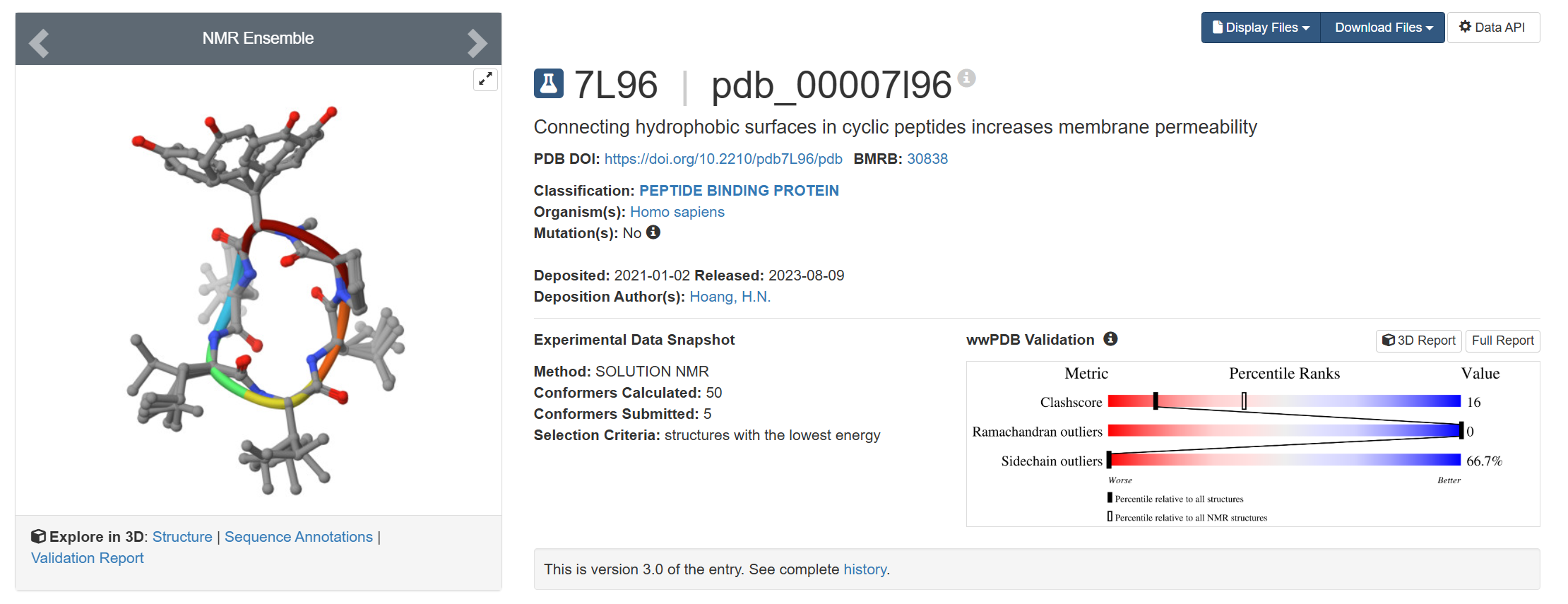
TaskConfomer ensemble animation을 보고 싶을 때 PDB에 저장된 데이터 중에는 종종 NMR method의 데이터들이 저장되어 있다. 이 7L96은 confomer가 5개로 구성되어 있다. Method 방법은 매우 간단하다. 7L96을 다운로드 받아서 살펴보면 이렇게 model 별로 구성되어 있는데, 재생 버튼만 누르면 5개의 model animation을 재생할 수 있다. Result Anmiation 재생 시각화 모습. 좀 웃기다.

Information/Tool 2026.01.22

[Adobe illustrator] chemical compound 시각화

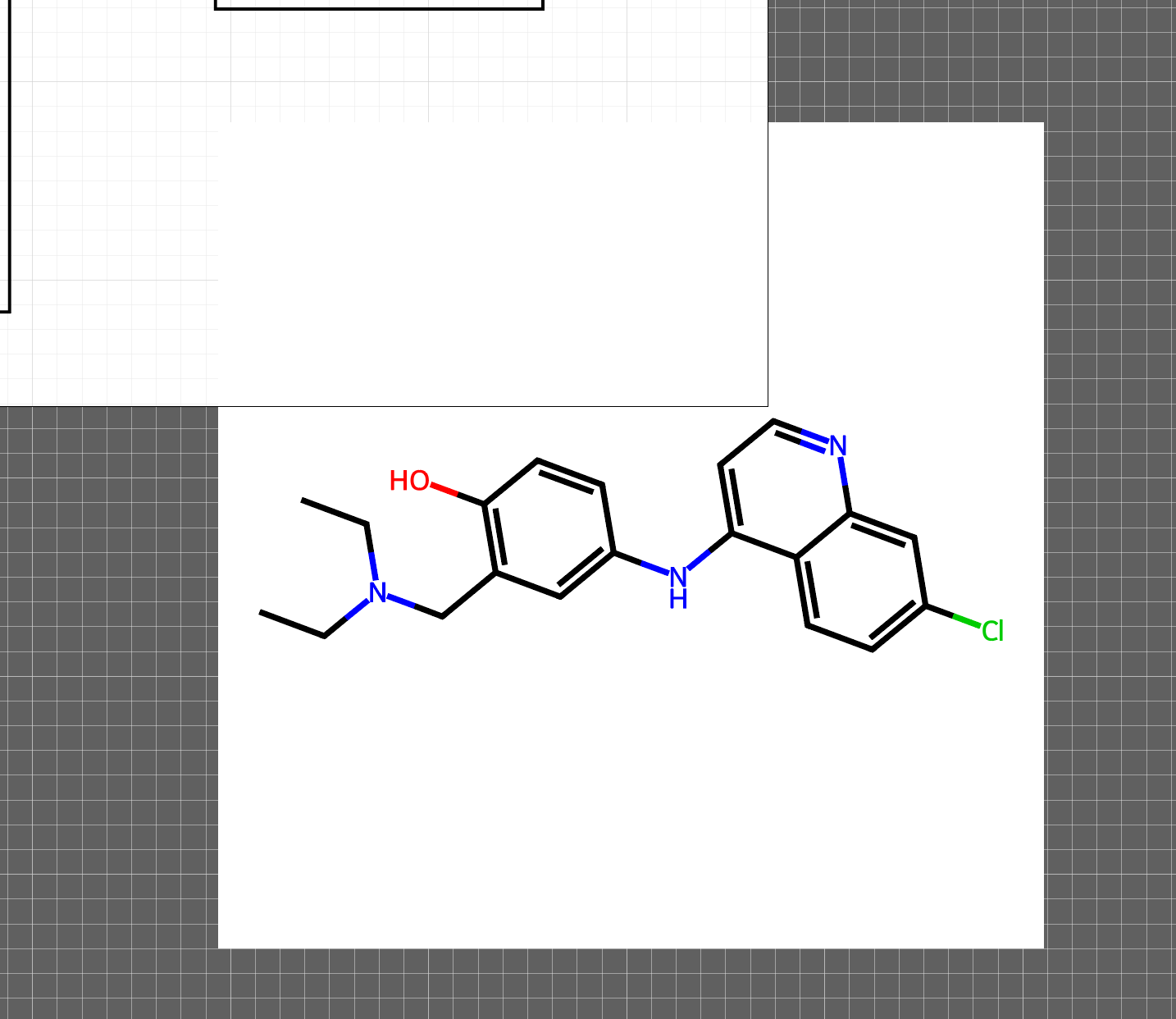
출처rdkit.Chem.Draw package — The RDKit 2025.03.3 documentation 시각화 하는 방법 전에 한 가지, 라이센스가 있는 tool이 있으면 그것을 쓰자.. (paper 사용 가능 여부는 확인하기) from rdkit import Chemfrom rdkit.Chem import Drawmol = Chem.MolFromSmiles('c1ccccc1O')Draw.MolToFile(mol, 'sup1.svg') Adobe illustrator는 svg 파일 인식이 가능합니다. 파일을 열면 이런식으로 compound 구조가 보입니다. Adobe illustrator에는 드래그 해서 추가하면 됩니다. 추가하면 이런식으로 파일이 들어오는데 드래그 후 복사해서 figur..

Information/Tool 2025.07.29

[Adobe illustrator] 논문 figure 관련 메모

요즘 논문 figure를 그리는데 AI를 많이 사용합니다. PPT 사용하는 분들도 있으신데 둘 다 연습해봤는데 전 AI가 손에 더 맞는 것 같아서 쓰고 있습니다. 아직 잘 못 다뤄서 미래의 저를 위해 필요한 내용을 조금씩 메모 및 추가중입니다. 어디서 강의를 받은 것이 아니라서 (모든 내용 그냥 혼자 search 및 눌러보면서 터득) 틀린 내용이 있을 수 있습니다. [단축키 모음] 줌 인 아웃: Alt + 마우스 휠그룹: Ctrl + G 그룹해제: Ctrl + shift + G 고정된 상태에서 크기 늘리기: shift + 마우스 드래그 맨 앞으로 가져오기: Shift + Ctrl + ]맨 뒤로 보내기: Shift + Ctrl + [오브젝트 크게 움직이기: Shift + 방향키 [초기 설정] 색..

Information/Tool 2025.07.25