
요즘 논문 figure를 그리는데 AI를 많이 사용합니다. PPT 사용하는 분들도 있으신데 둘 다 연습해봤는데 전 AI가 손에 더 맞는 것 같아서 쓰고 있습니다. 아직 잘 못 다뤄서 미래의 저를 위해 필요한 내용을 조금씩 메모 및 추가중입니다. 어디서 강의를 받은 것이 아니라서 (모든 내용 그냥 혼자 search 및 눌러보면서 터득) 틀린 내용이 있을 수 있습니다.
[단축키 모음]
줌 인 아웃: Alt + 마우스 휠
그룹: Ctrl + G
그룹해제: Ctrl + shift + G
고정된 상태에서 크기 늘리기: shift + 마우스 드래그
맨 앞으로 가져오기: Shift + Ctrl + ]
맨 뒤로 보내기: Shift + Ctrl + [
오브젝트 크게 움직이기: Shift + 방향키
[초기 설정]
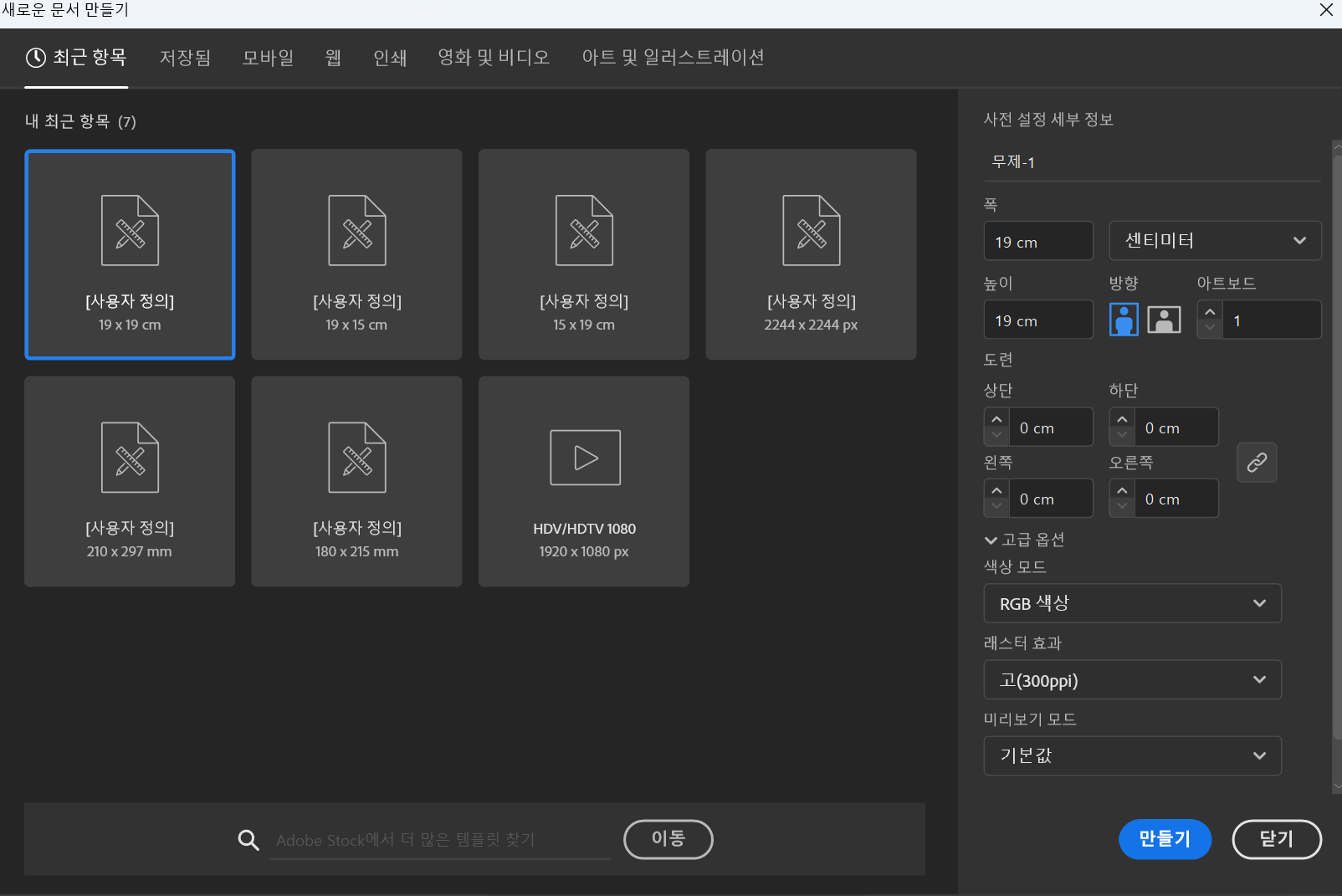
색상 모드는 RGB로 하는데 무조건! guide for authors 를 확인하기
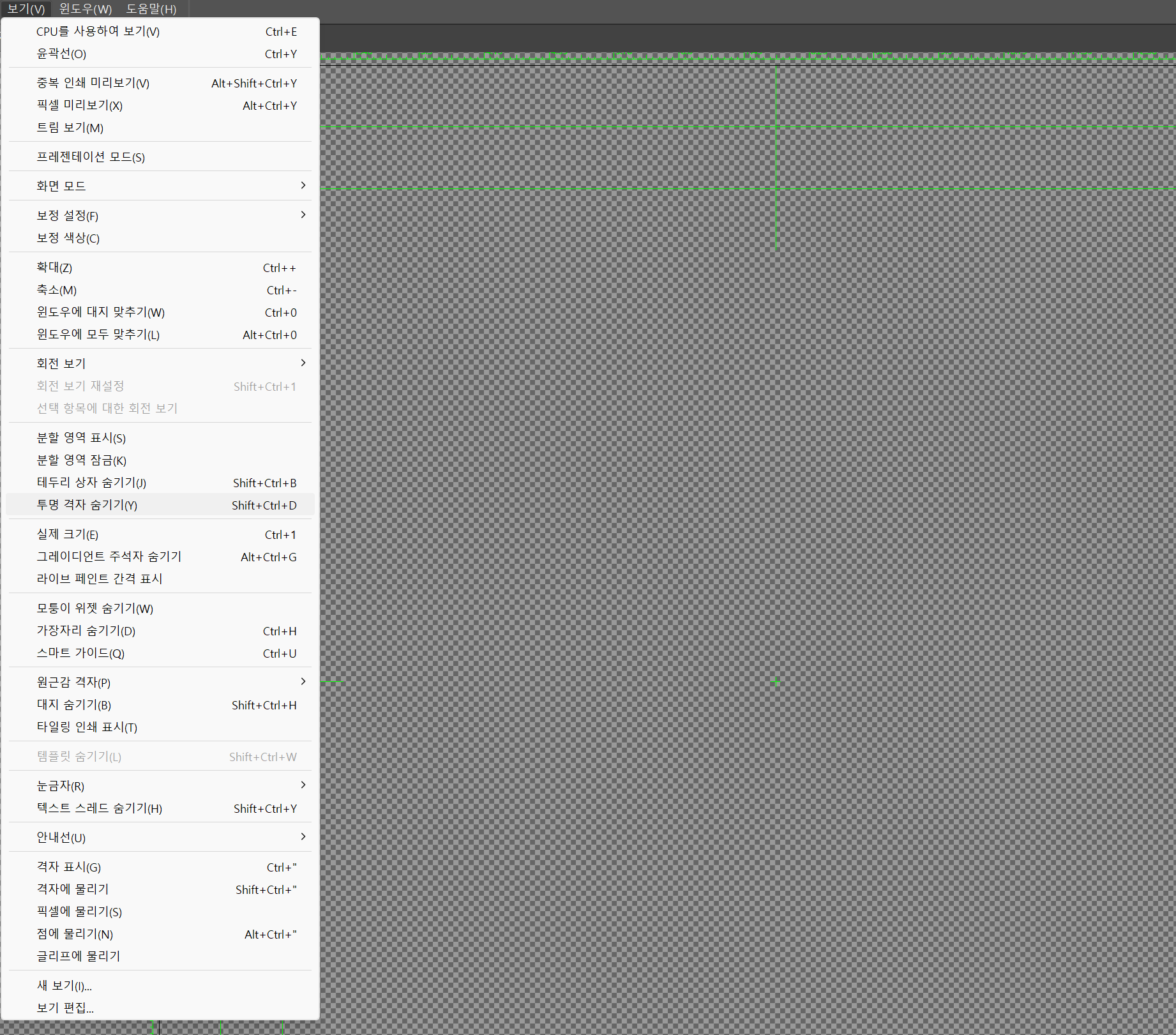
흰색 배경 보고싶으면 [투명 격자 숨기기] 클릭
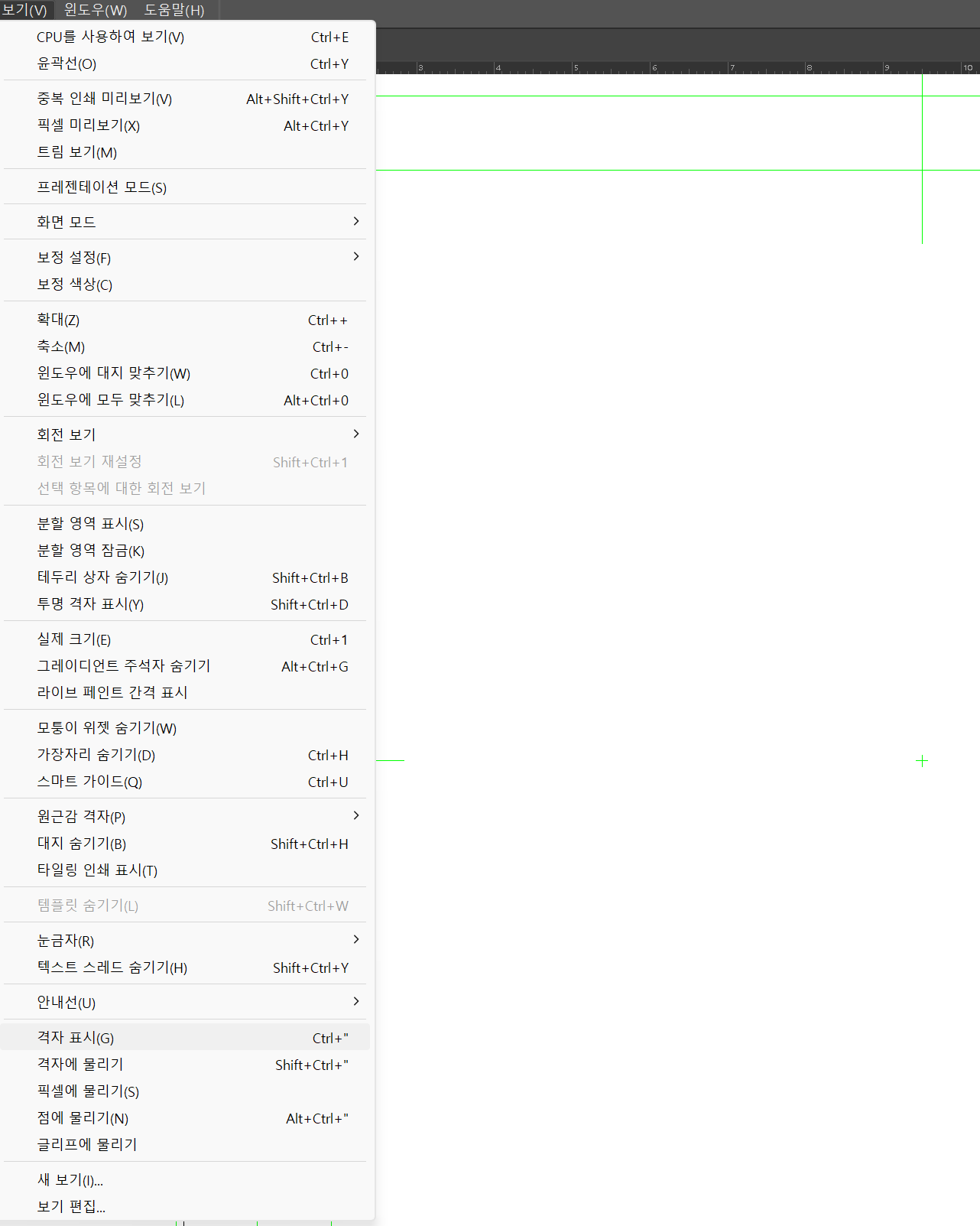
[격자 표시] 클릭, 있으면 line 맞추기가 편하다.
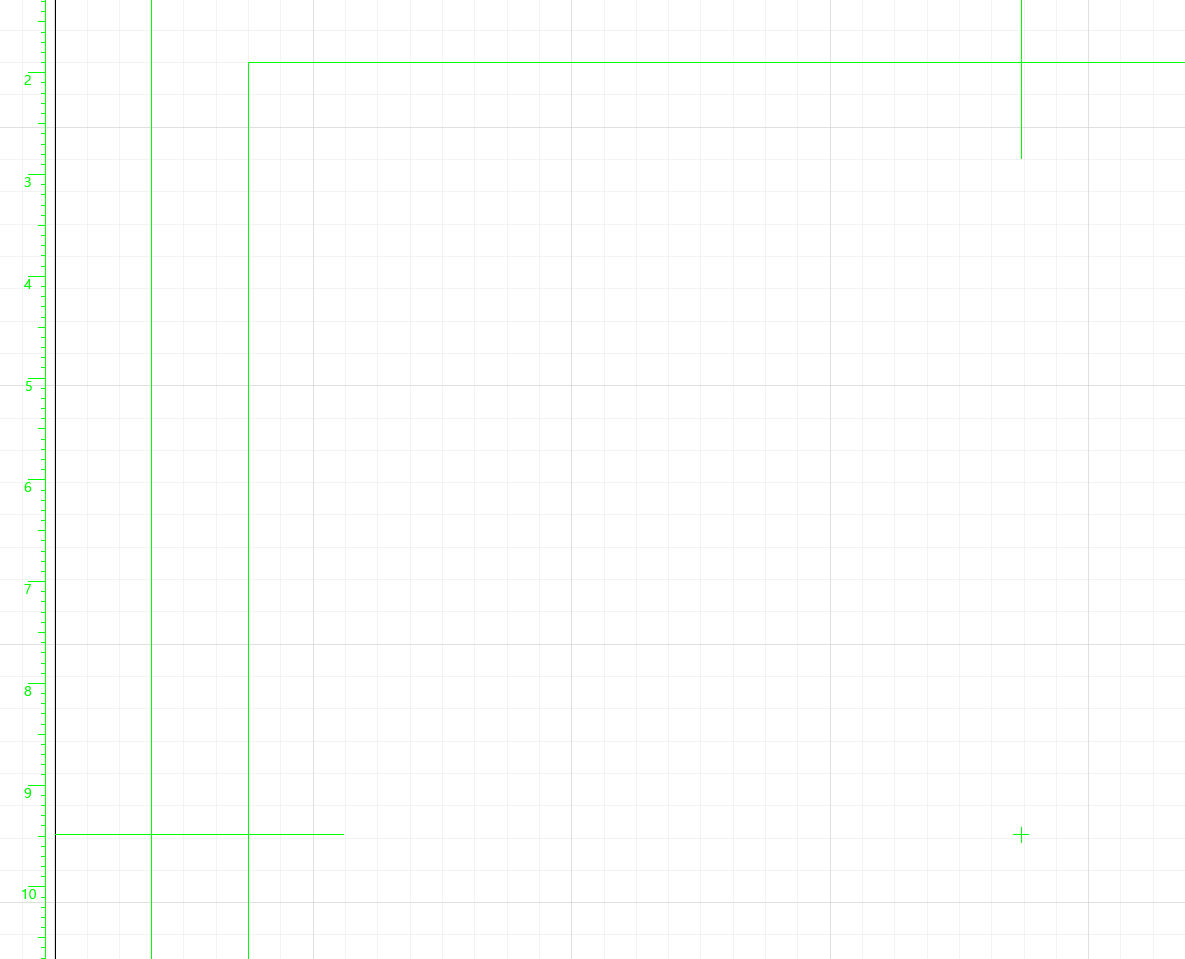
격자 표시 없으면 정렬할 때 헷갈리니까 꼭 하기!
[화살표]
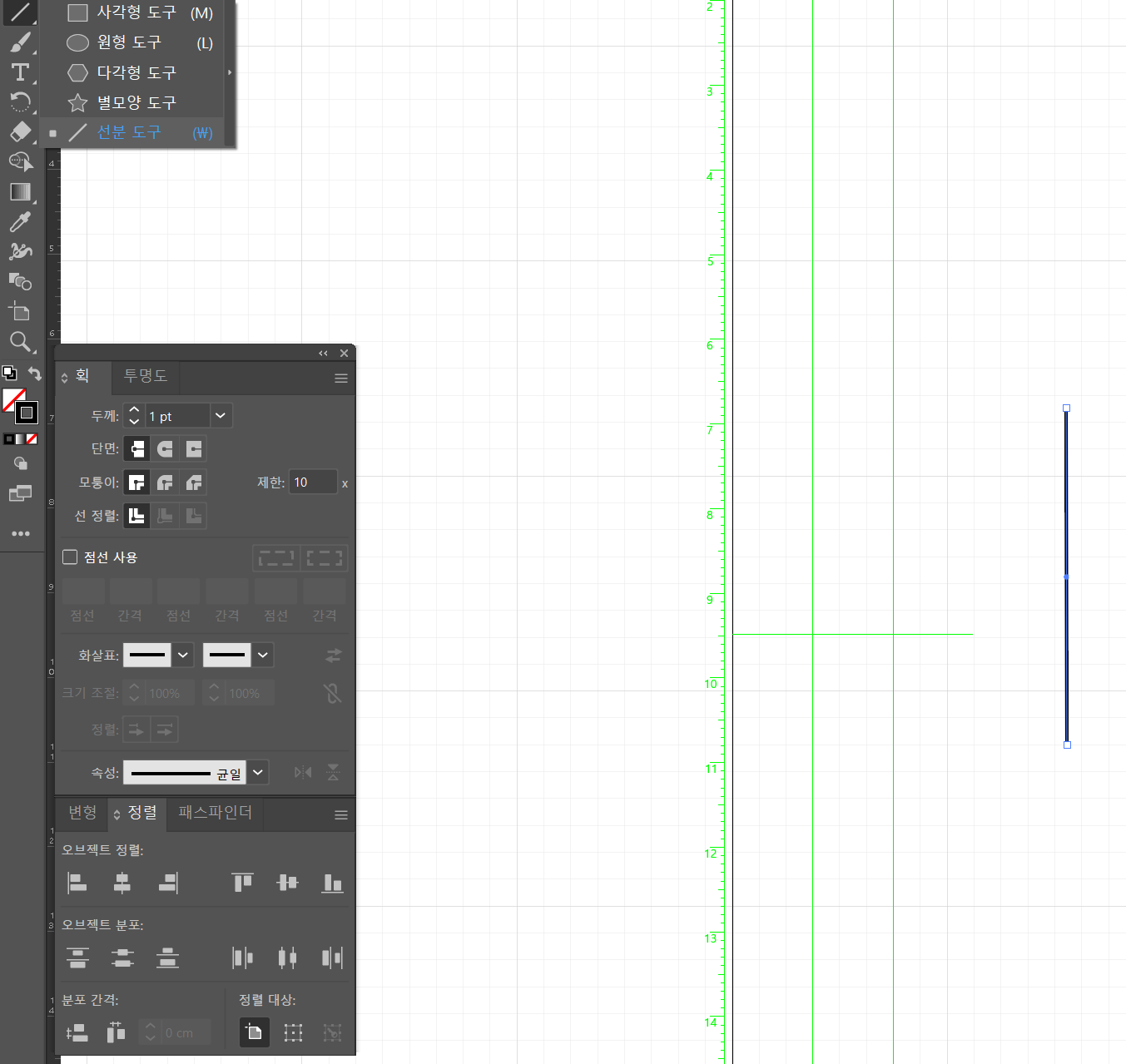
AI에서는 화살표가 PPT 처럼 도형에 있는 것이 아니라 선분 도구로 선을 긋고 획 창에서 화살표로 바꿔줘야 한다.
획 창이 안 뜨면 [윈도우]-[획] 으로 키면 된다. (단축키: Ctrl+F10)
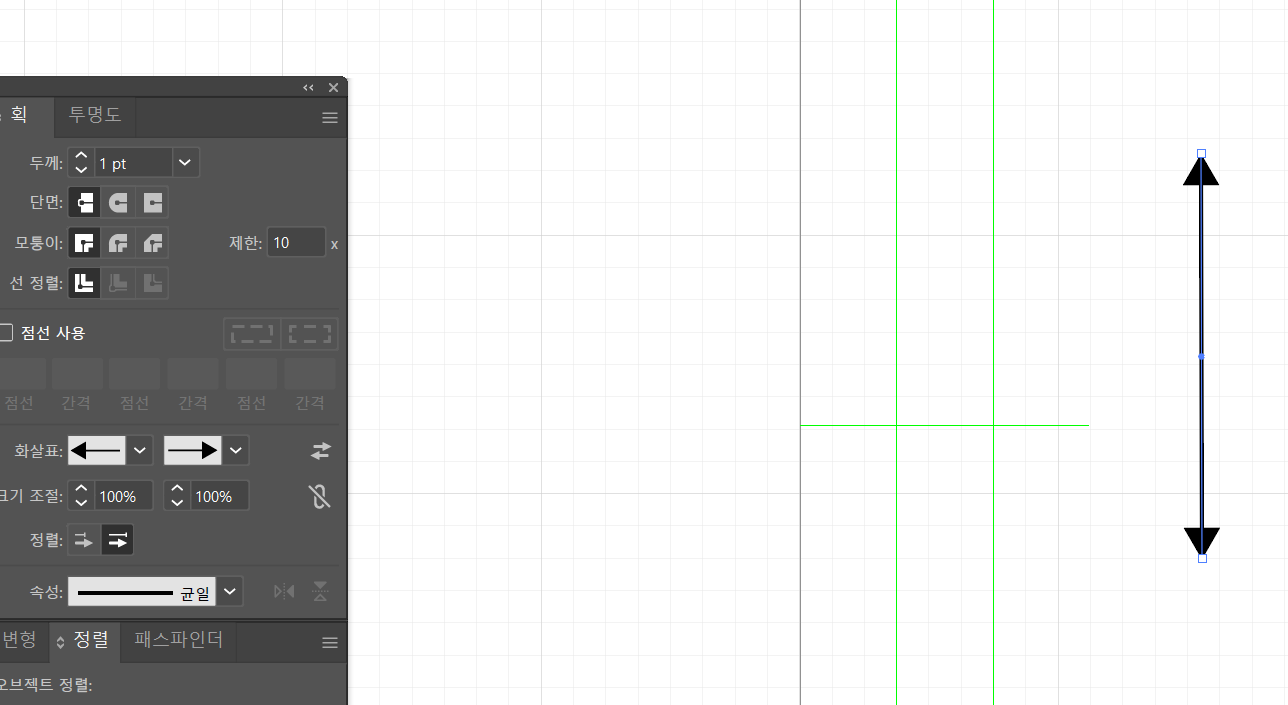
이런식으로 설정에 따라 양방향 화살표도 가능
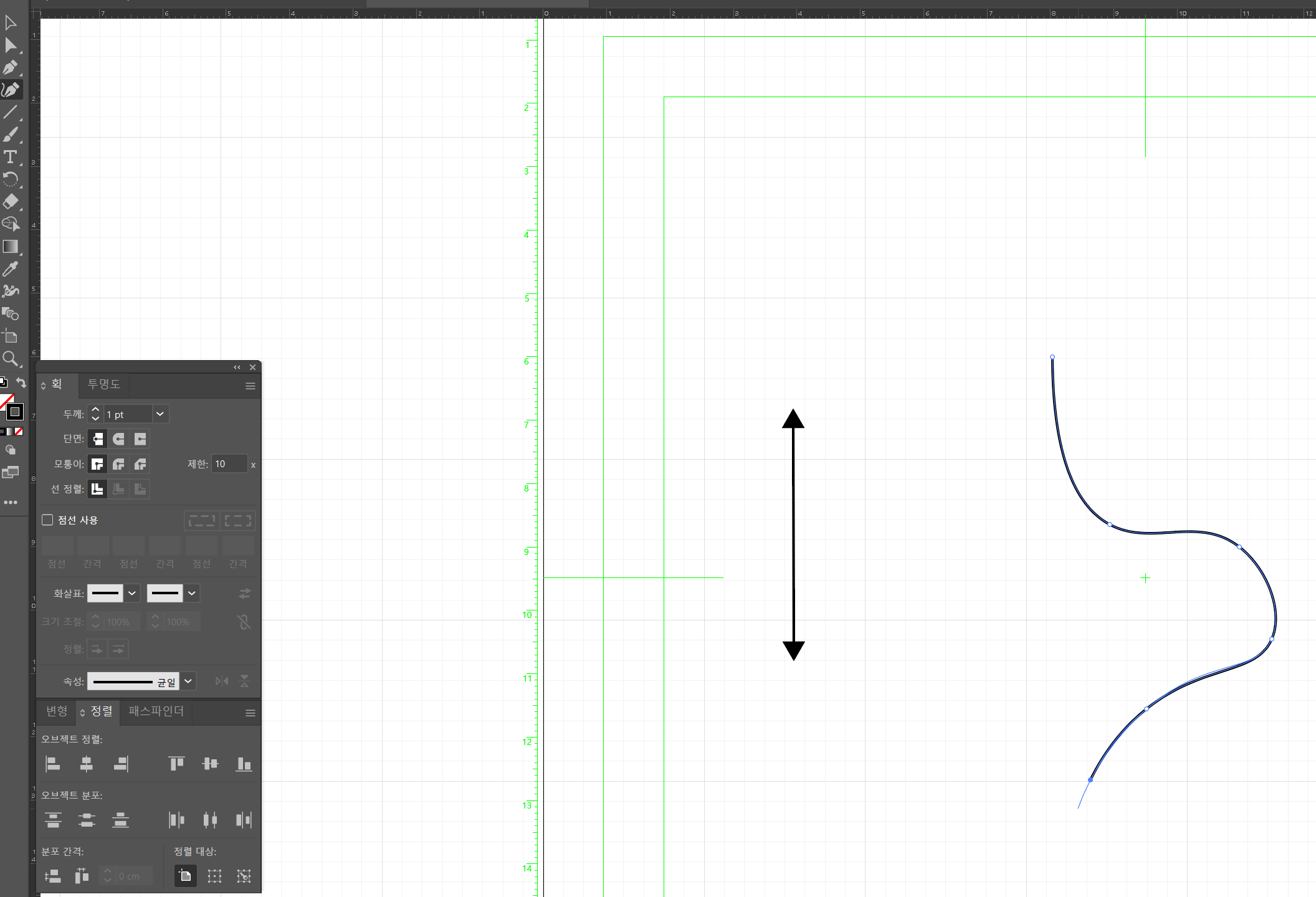
구불구불한 화살표 그릴 때는 [곡률]로 직접 그린다.
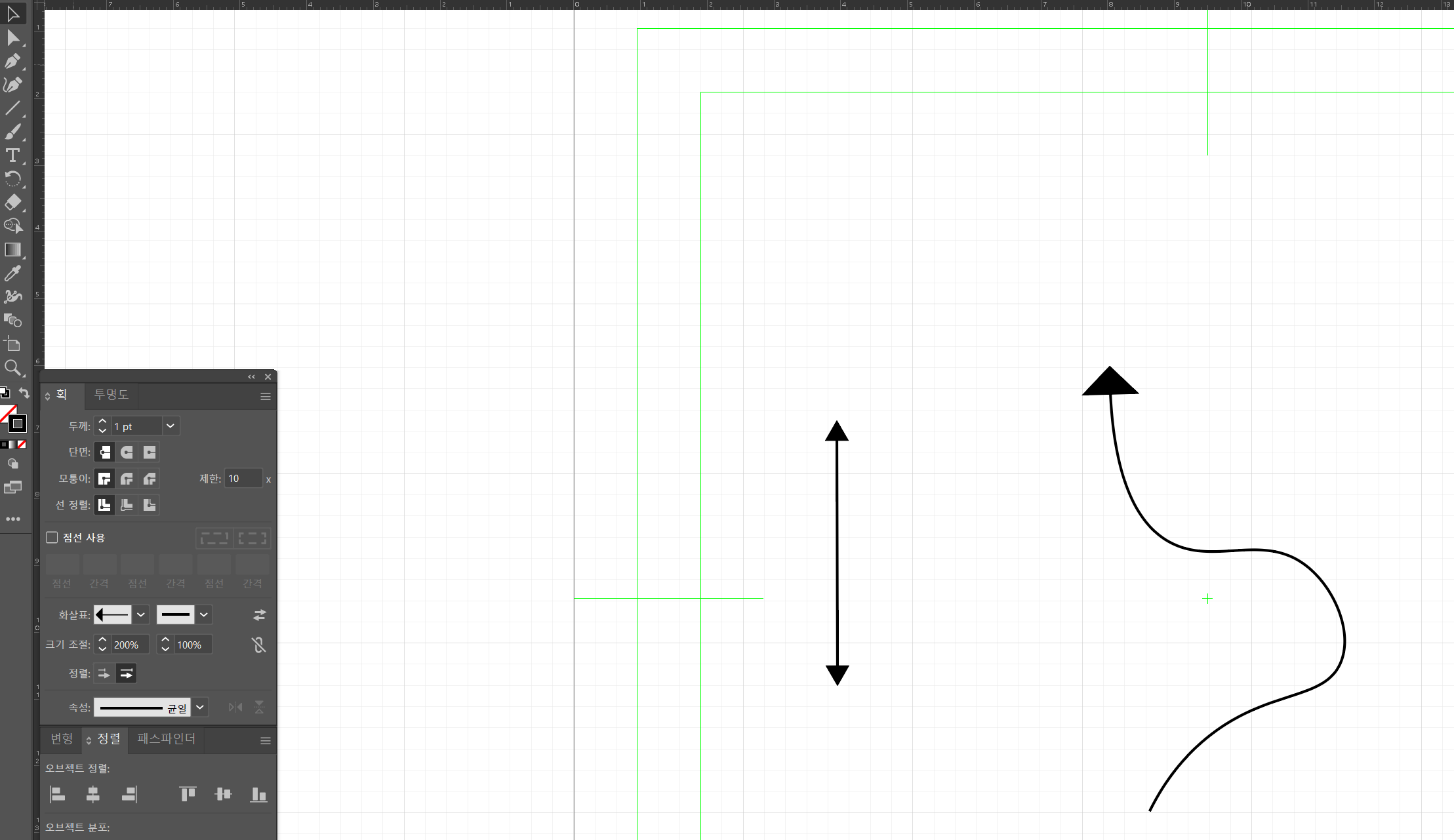
그린 선분에 화살표 또 설정해주면 직선이 아닌 화살표도 그릴 수 있다. 그리고 화살표 크기도 %로 조절 가능하다.
[그룹]
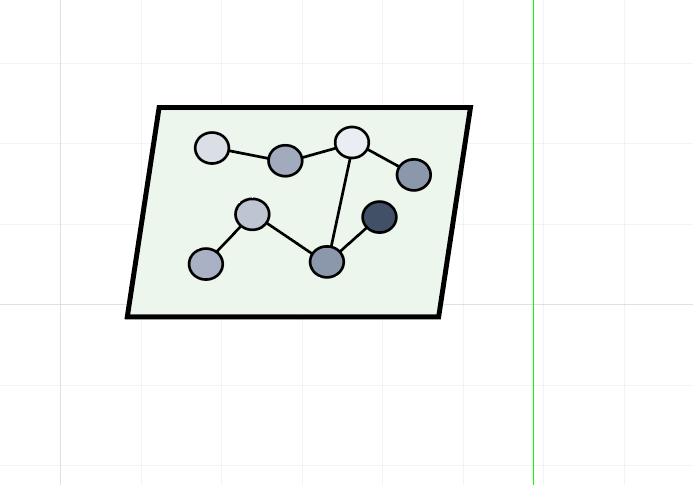
예를 들어, 이런 그림을 그린다고 할 때
도형이 여러개가 있어서 한 번에 묶어야 하는 경우가 많다. 그럴 때는 [그룹]을 사용하면 되는데 드래그 해서 그룹 이러는 것 보다
그룹: Ctrl + G
그룹해제: Ctrl + shift + G
를 이용하기, 단축키 안쓰면 손에 쥐날 수도 있다.
[길이 늘리기]
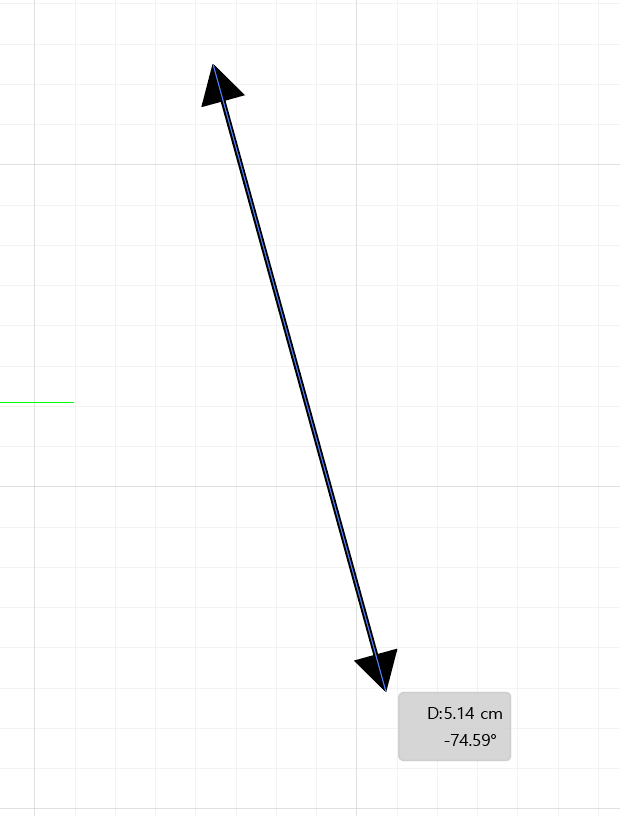
그리고 논문에서는 정렬과 반듯한..? 느낌이 되게 중요한데 예를 들어, 화살표를 늘릴 때 그냥 잡고 늘리면 그림처럼 휘어질 수가 있다.
[shift] + 마우스 드래그
shift 누른 상태로 잡고 늘리면 90도로 고정된 상태에서 길이를 조정할 수 있다.
[Text]
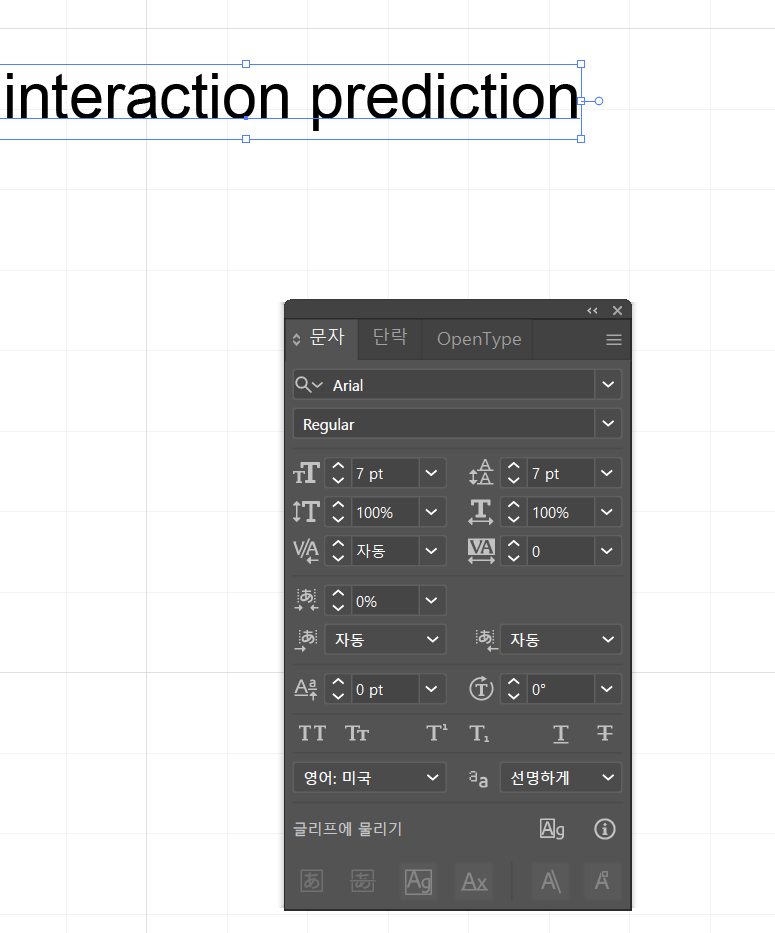
중요! Guide for authors 확인하기!
근데 딱히 제한사항 없으면 7pt 사용한다. 논문에서는 글자 크기를 통일하는 것이 좋다. 폰트는 Arial
[이동]
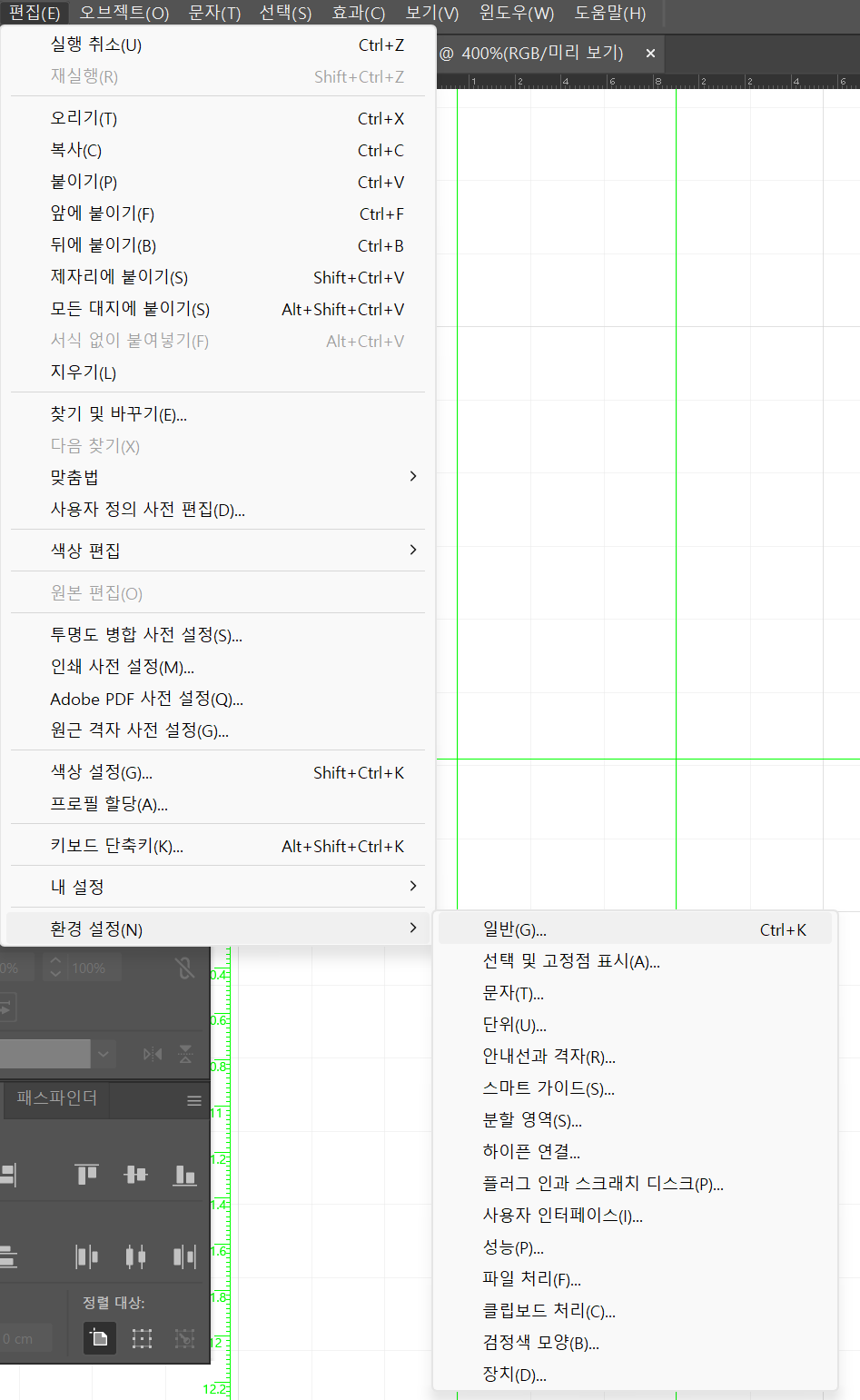
도형 이동은 그냥 클릭해서 방향키로 하면 된다. 근데 세밀하게 조정하고 싶은데 크게 움직인다면 설정을 바꿔줄 수 있다.
[편집]-[환경 설정]-[일반] (단축키는 Ctrl+K)

여기서 키보드 증감(K)를 0.01cm로 조정한다. 필요에 따라 크기를 변경할 수도 있다. 이러면 세밀하게 오브젝트가 이동하는데 만약에 크게 크게 움직이게 하고 싶다면 [shift + 방향키]로 움직이게 하면 된다.
[맨 앞으로 가져오기, 맨 뒤로 보내기]
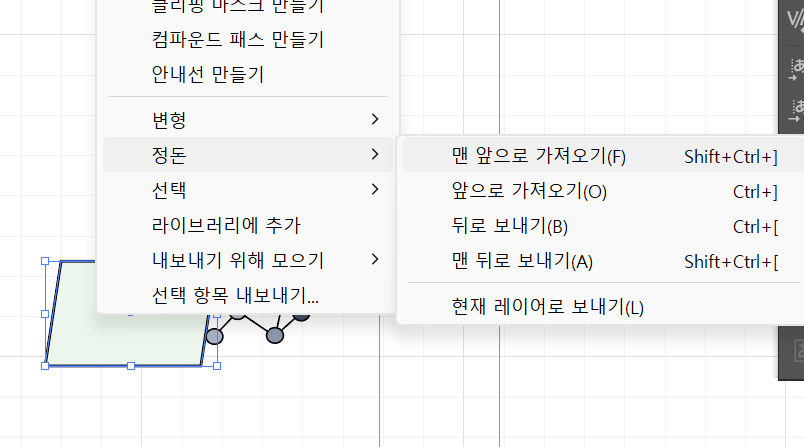
도형에 [마우스 오른쪽 클릭]-[정돈]-[맨 앞으로 가져오기]
이런식으로 해도 되는데 이 기능 또한 자주 쓰이니 단축키를 사용하자...
맨 앞으로 가져오기: Shift + Ctrl + ]
맨 뒤로 보내기: Shift + Ctrl + [
[정렬]
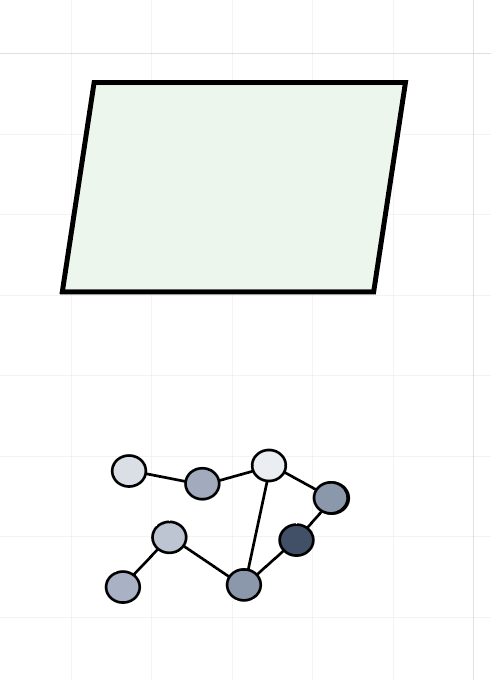
예를 들어, 두 도형이 있다. 근데 밑에 도형은 여러 도형이 합쳐져서 만든 도형이다.

정렬하고 싶은 대상들을 선택하고 [정렬]에서 정렬해주면 되는데, 이거는 글로 설명 읽는 것 보다는 한 번씩 눌러보면서 감을 잡아보는게 더 빠르다. (PPT랑 유사한 기능이라고 생각) 근데 한 가지 주의할 점은 밑의 도형들처럼 여러개로 이루어진 도형들을 그룹화하지 않으면
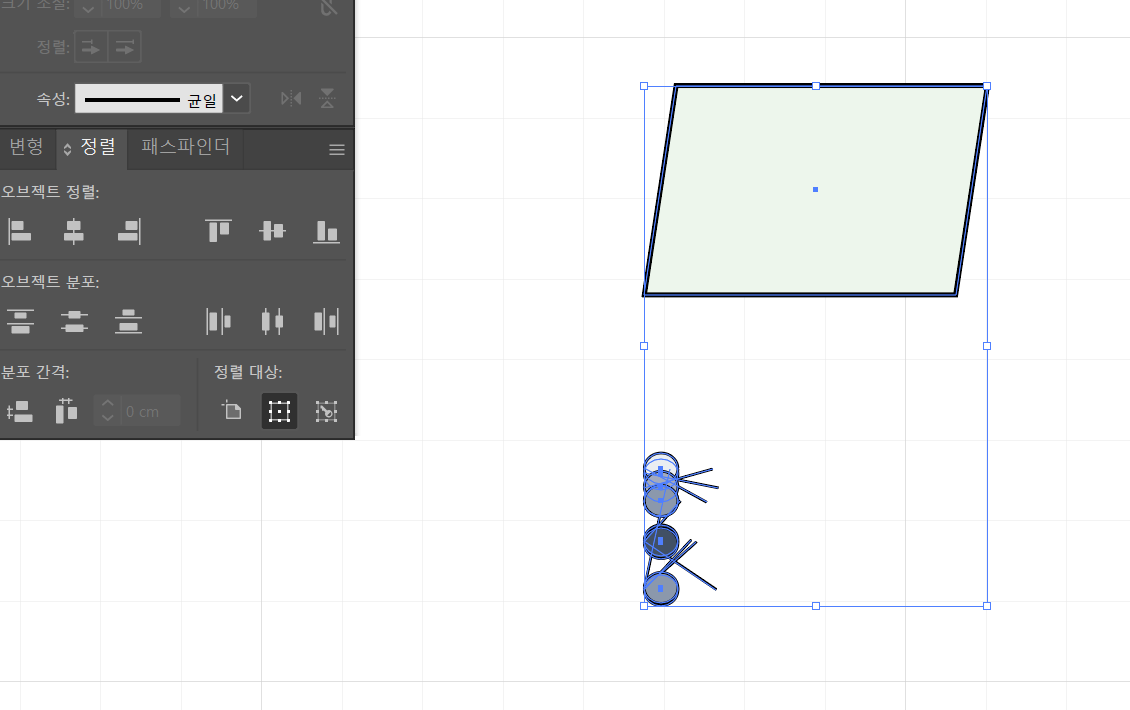
정렬 했을 때 이 사단이 일어난다. 그러니 꼭 Ctrl + G 로 그룹으로 만들고 정렬하기!
[색]
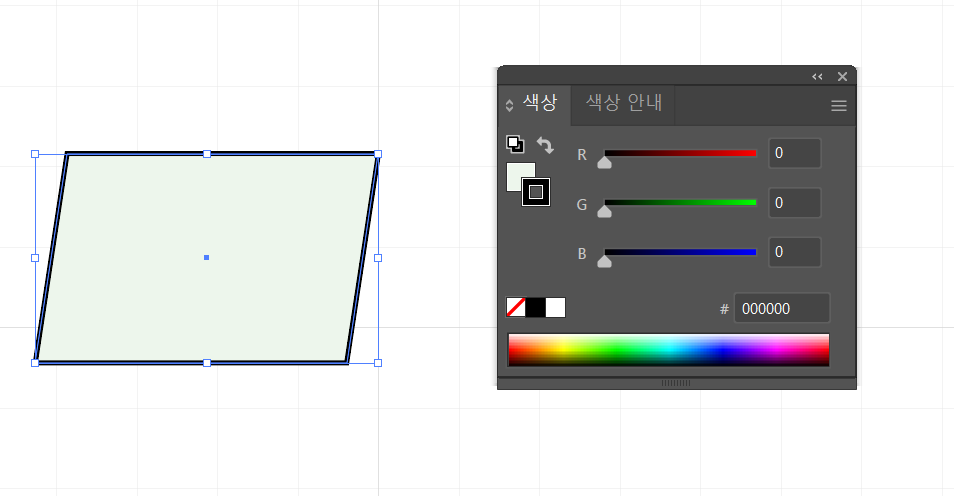
AI는 도형 안 쪽 색과 선 색을 각각 지정할 수 있다. 그림에서 보이는 것처럼 [색상]에서 설정해주면 되는데
바깥 선의 굵기는
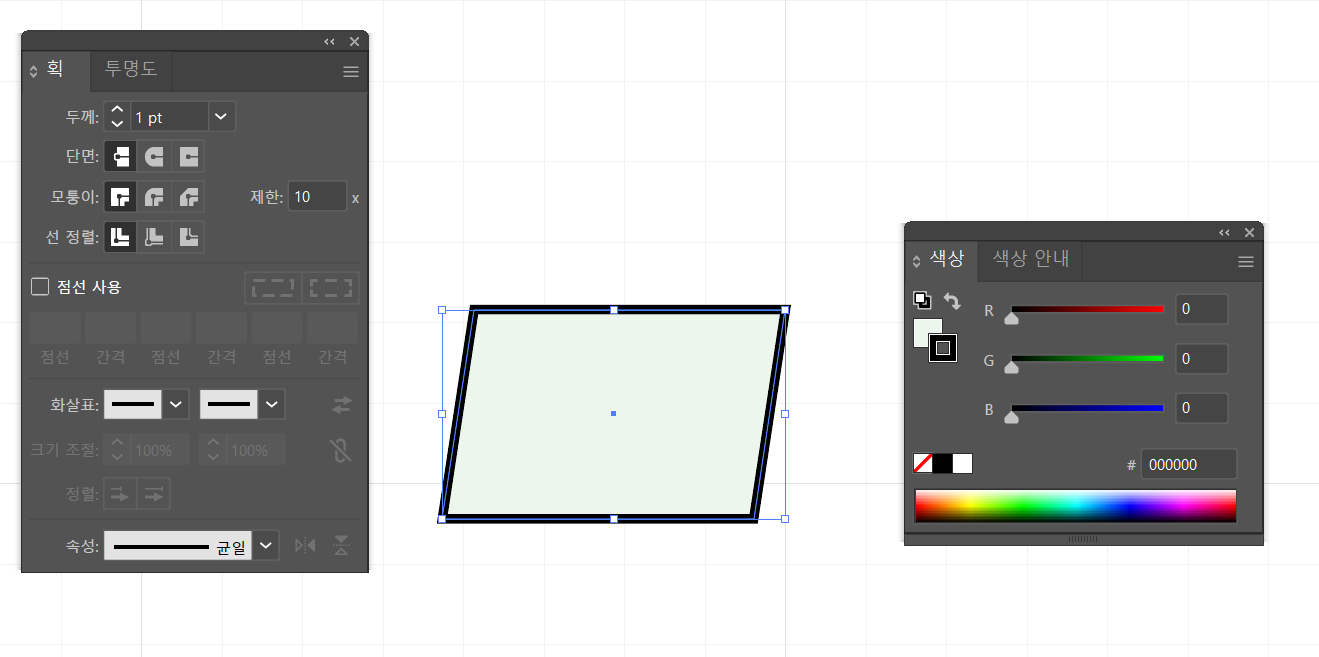
[색상]이 아니라 [획]에서 두께를 조정하면 된다.
[스포이드]

검은색 네모를 위의 네모와 같은 형식으로 똑같이 만들고 싶을 때는

스포이드를 눌러서
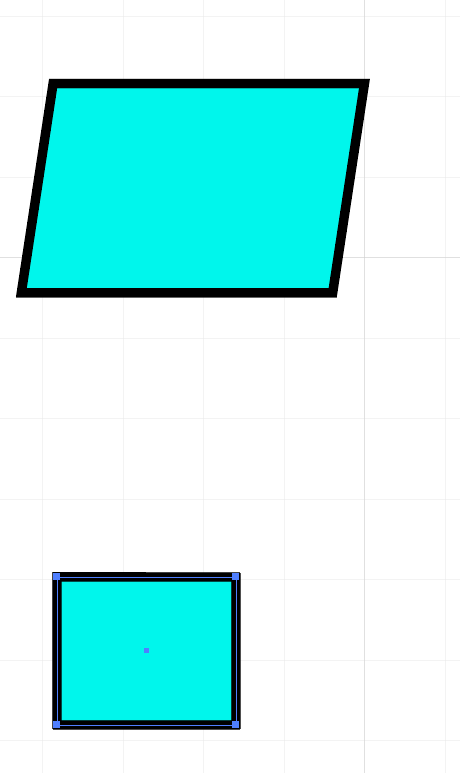
따라하고 싶은 도형 자체를 클릭해주면 선, 색 등을 해당 도형과 똑같이 바꿔준다.
[Equation 기호]
Equation Editor for online mathematics - create, integrate and download
논문 그리다 보면 Equation 넣어야 하는 경우가 많은데 Ai에 쉽게 넣을 때 유용한 site다.
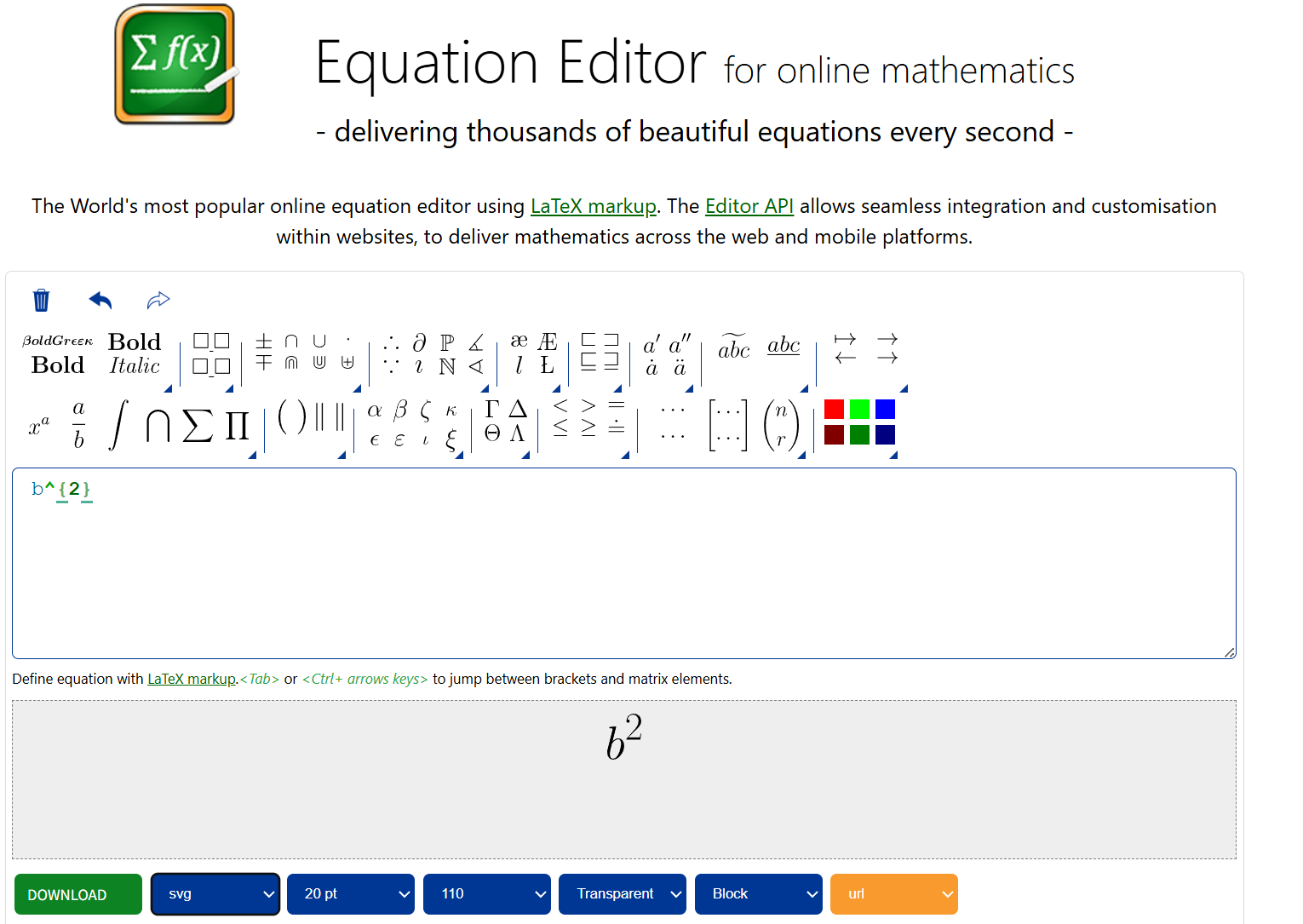
원하는 기호를 입력하고 20pt, svg 파일로 저장하고 ai에 옮기면 된다.
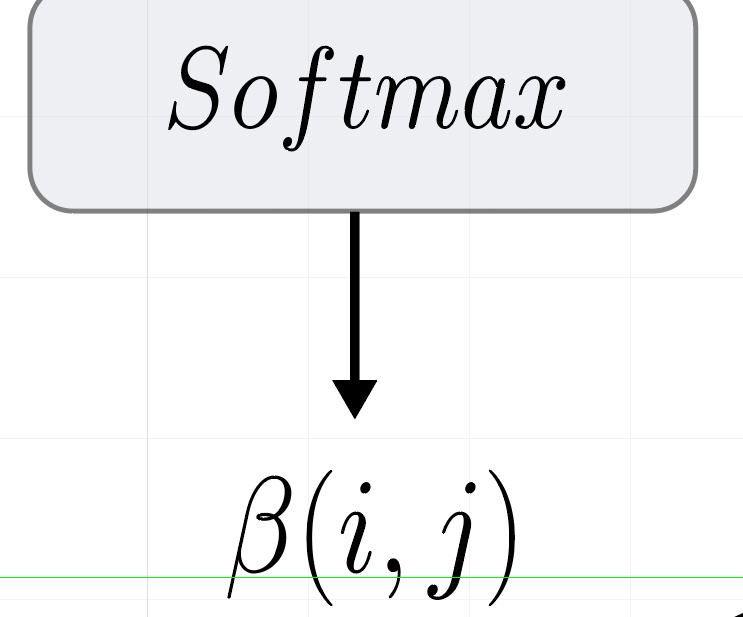
이런식으로 활용 가능하다.
[저장]
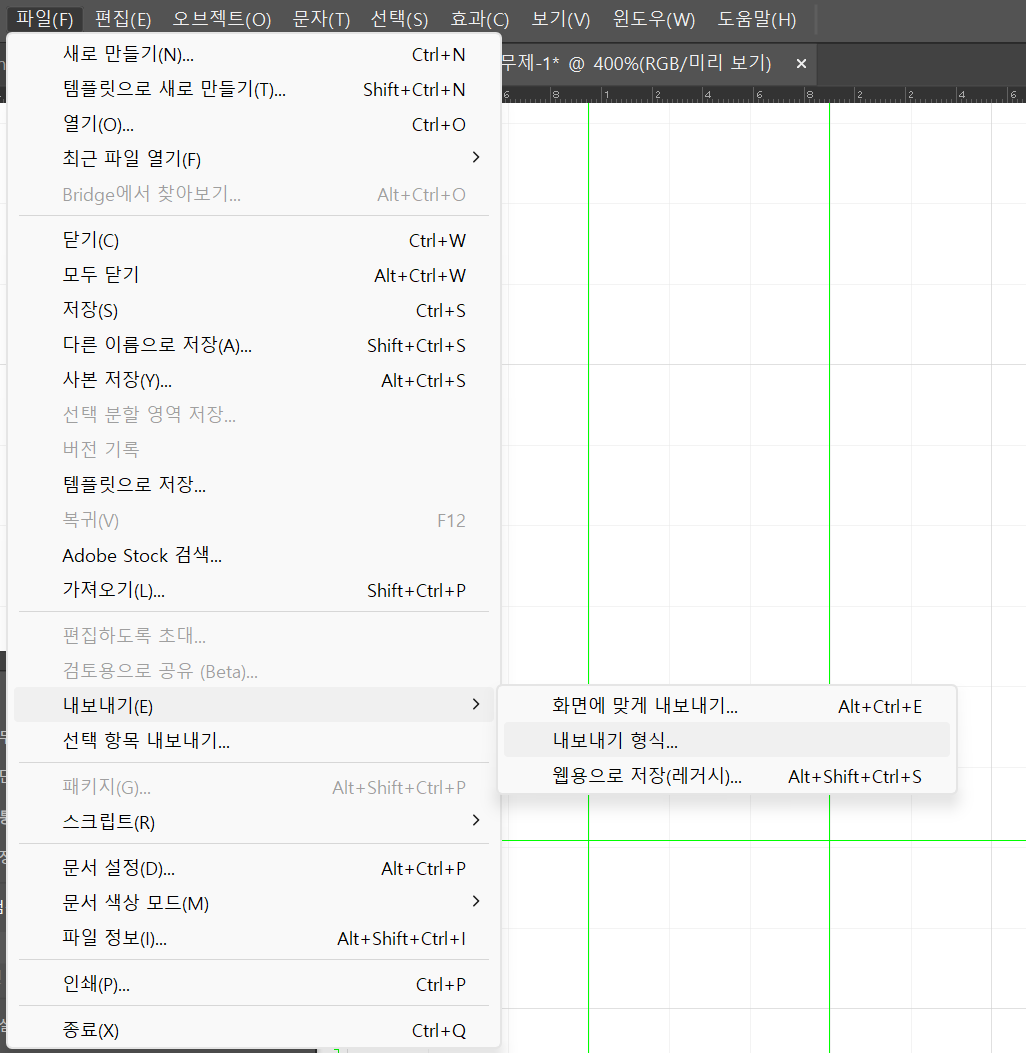
AI 파일은 항상 잘 저장해두고 이제 figure 그림으로 저장할 때는
[내보내기]-[내보내기 형식]
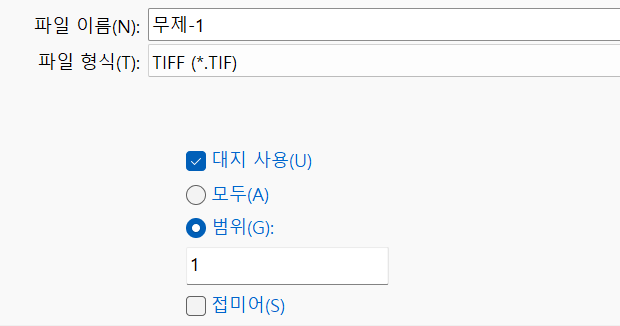
중요! Guide for authors 확인하기!
파일 형식은 TIFF, 대지 1
접미어는 그냥 파일에 대지1 뭐 이런식으로 이름 붙이냐 마냐 그 설정이다.
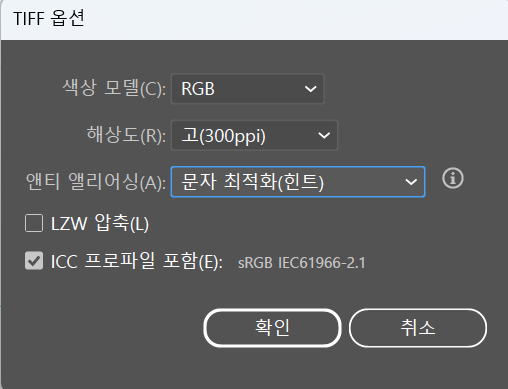
해상도는 V 눌러서 기타로 바꾼 후 600 등으로 바꿀 수 있다.
일러스트레이터를 활용한 논문 Figure 정리 (고해상도)
이 블로그에서는 LZW 압축은 체크, ICC 프로파일 포함은 미체크 를 추천하고 있어서 그렇게 설정하면 될 것 같다.
[메모]
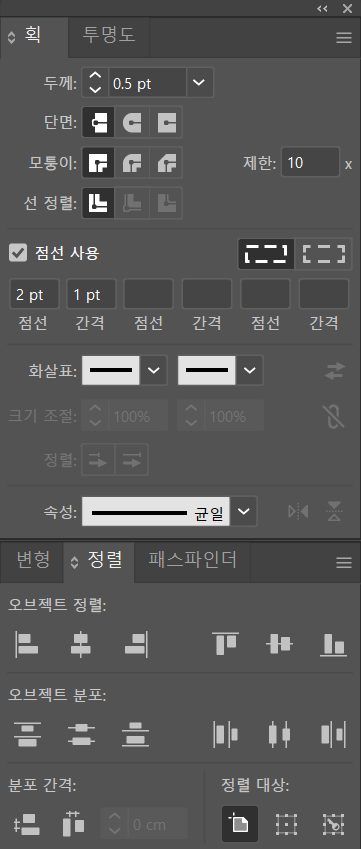
논문에서 사용한 화살표 설정이다. 굵기는 좀 더 굵게해도 될 것 같다.
'Information > Tool' 카테고리의 다른 글
| [Discovery studio] Conformer ensemble animation (0) | 2026.01.22 |
|---|---|
| [MobaXterm] usage bar (0) | 2025.12.02 |
| [Discovery studio] Molecular overlay (0) | 2025.11.18 |
| [Discovery studio] Atom distance (0) | 2025.11.17 |
| [Adobe illustrator] chemical compound 시각화 (1) | 2025.07.29 |